手册阅读须知:本手册仅针对JooLunPro旗舰版

请严格按照教程操作;不要自己改库名、改包名、改服务端口,教程上没有说的就不要动,这样出了问题我们才好给你排查,等你熟悉项目了再改也不迟;因自己改了教程之外的东西出了问题来咨询技术的,我们都不受理
开发环境准备(注意版本)
- windows系统(确保你的开发电脑内存充足,16G起步)
- IntelliJ IDEA(一定要安装lombok插件) + WebStorm + HBuilder X + 微信开发者工具
- MySql8(MySql版本至少5.7或者5.7+,强烈推荐mysql8,建议安装在本机或同一局域网,否则可能会因为网络问题引起超时)
- Redis(建议安装在本机或同一局域网,否则可能会因为网络问题引起超时)
- JDK17
- maven v3.9.+(后端项目构建管理)
- node v18..(前端构建管理)
- npm v9..
- SwitchHosts(用于修改hosts)
- 阿里OSS、七牛云、minio、腾讯cos 四选一
- 阿里短信
- 申请好小程序一个(服务类目类目按自己实际业务设置)
- 申请好微信、支付宝收款账号各一个(服务商和普通商户都可),参考06.01-支付模式与支付类型选择
- OpenIM v2.3.3(如果不用客服可以不装,安装说明见04.16-OpenIM-客服系统,安装包在项目文件夹下)
- 04.12-Elasticsearch-使用并安装IK分词器
- 04.03-RocketMQ-消息队列
- 04.17-快递-100-接入
了解项目结构
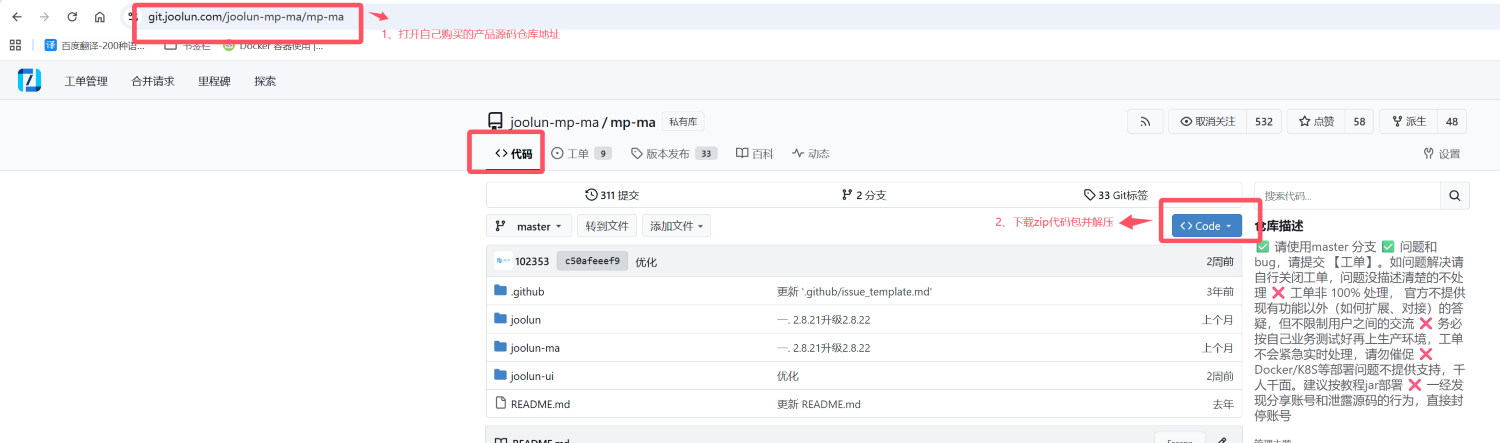
下载源码(https://git.joolun.com/joolun-multi/joolun-plus)
项目导入
- 直接从git私服页面上下载源码,分别将joolun-plus项目导入到idea,joolun-plus-ui项目导入到webstorm,joolun-plus-uniapp 、joolun-plus-app、joolun-plus-uniapp-pc项目导入到HBuilder X
安装Elasticsearch v8.6.1并安装IK分词器
安装RocketMQ v5.3.2
修改hosts
-
以管理员的身份运行SwitchHosts!,添加如下配置(假如你的mysql没在本机,把127.0.0.1换成实际ip就行了)
-
hosts修改方法有多种,推荐使用SwitchHosts!工具 https://switchhosts.vercel.app/zh ,其他方法请自行百度
-
❗特别说明:请一定要按此步骤配置hosts;如果你的mysql没有ip用的域名,比如用的阿里云数据库,就直接修改配置文件的数据源
-
hosts配置完成后,逐个ping joolun-xx 确认可以使用!
# 本地开发环境
127.0.0.1 joolun-plus-nacos
127.0.0.1 joolun-plus-gateway
127.0.0.1 joolun-plus-redis
127.0.0.1 joolun-plus-mysql
127.0.0.1 joolun-plus-es
127.0.0.1 joolun-plus-mq-namesrv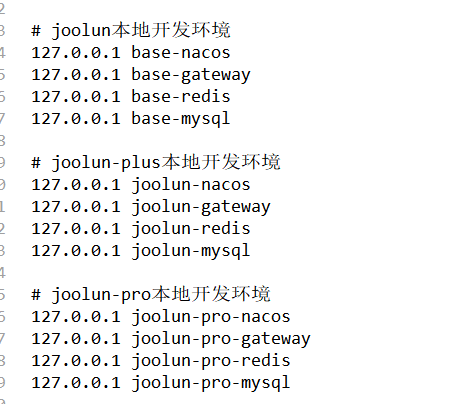
-
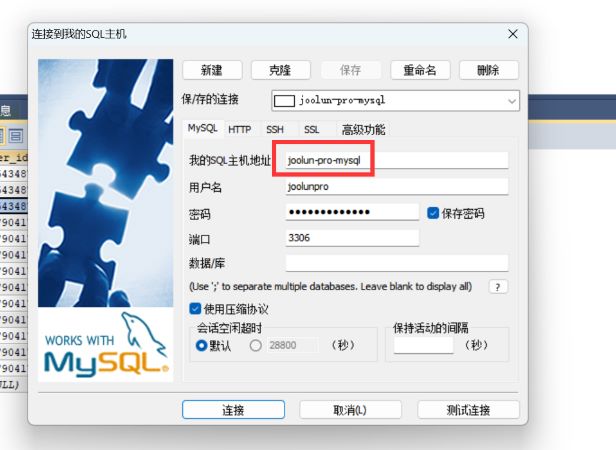
再用数据库工具直接连joolun-plus-mysql,看能否连接上MySQL,确保hosts成功修改
导入数据库(joolun-plus/db)再次重申mysql版本必须在5.7或以上,最好是mysql8,不然系统无法运行
- 依次将db目录下的.sql脚本导入到mysql,【升级脚本】不用管,版本升级时才有用
- 注意:mysql5.7脚本导入报“Unknown collation: 'utf8mb4_0900_ai_ci'“错,请把脚本中的所有”utf8mb4_0900_ai_ci”换成“utf8mb4_bin”,当然你也可以把mysql版本升到8.0.1以上,毕竟8的在性能方面提升很大
后端服务(joolun-plus)发布
-
idea打开(file-open)后端代码(joolun-plus)-->配置加载maven-->等待maven下载完相应的jar包-->再安装lombok插件
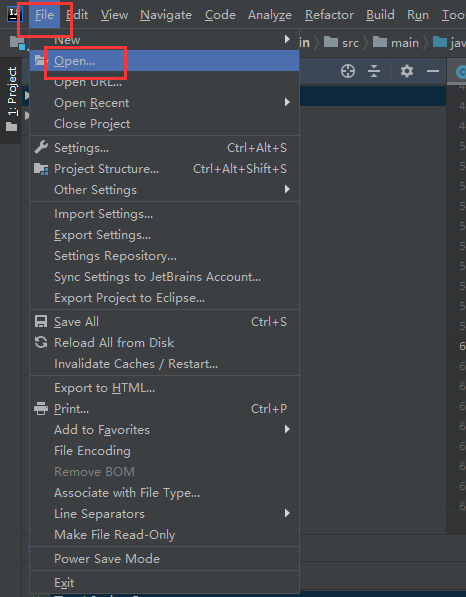
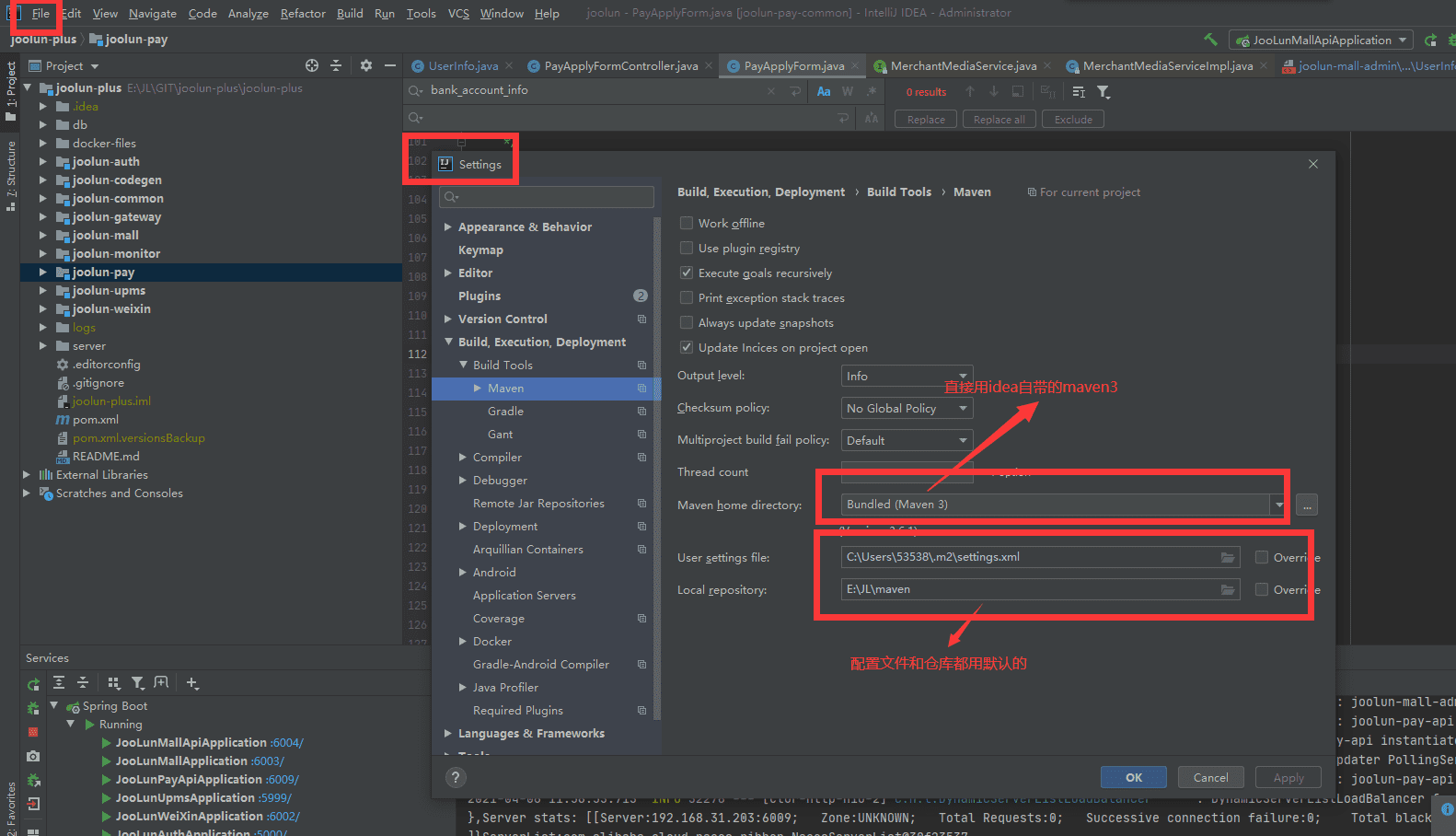
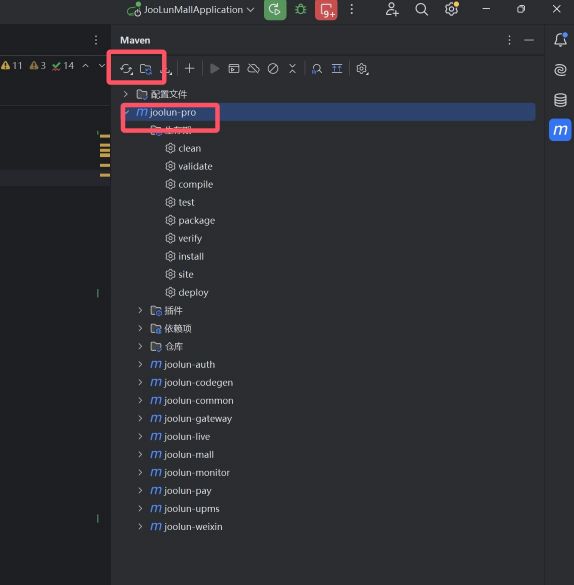
-
修改nacos配置文件中的数据库账号密码(joolun-plus/server/nacos-server/conf/application.properties)

-
双击(joolun-plus/server/nacos-server/bin/startup.cmd)启动nacos,nacos要一直运行不要关了(Mac或其他系统请查看nacos官网,要单机模式启动);nacos包我们直接在官方下载的,没有做任何二开,如启动不了肯定就是你系统环境问题,请自行解决
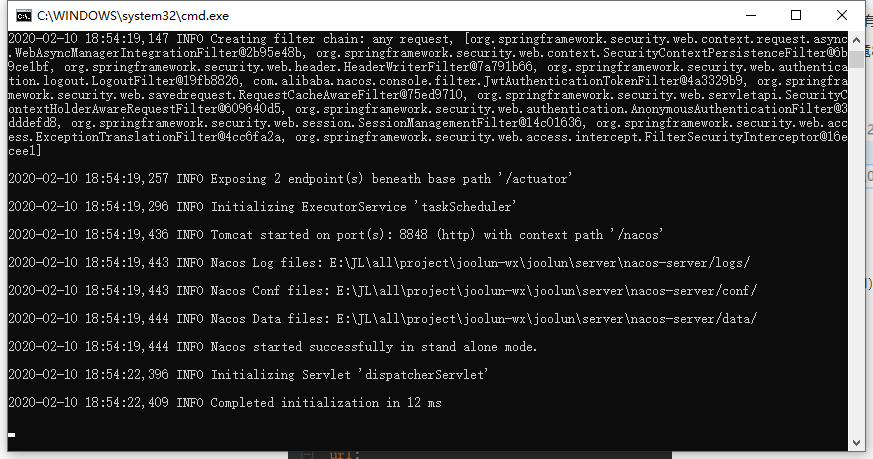
-
nacos启动成功后,浏览器中打开http://joolun-plus-nacos:8848/nacos 账号密码:nacos/nacos
-
nacos控制台中修改相关密码
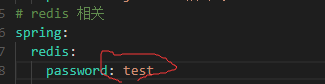
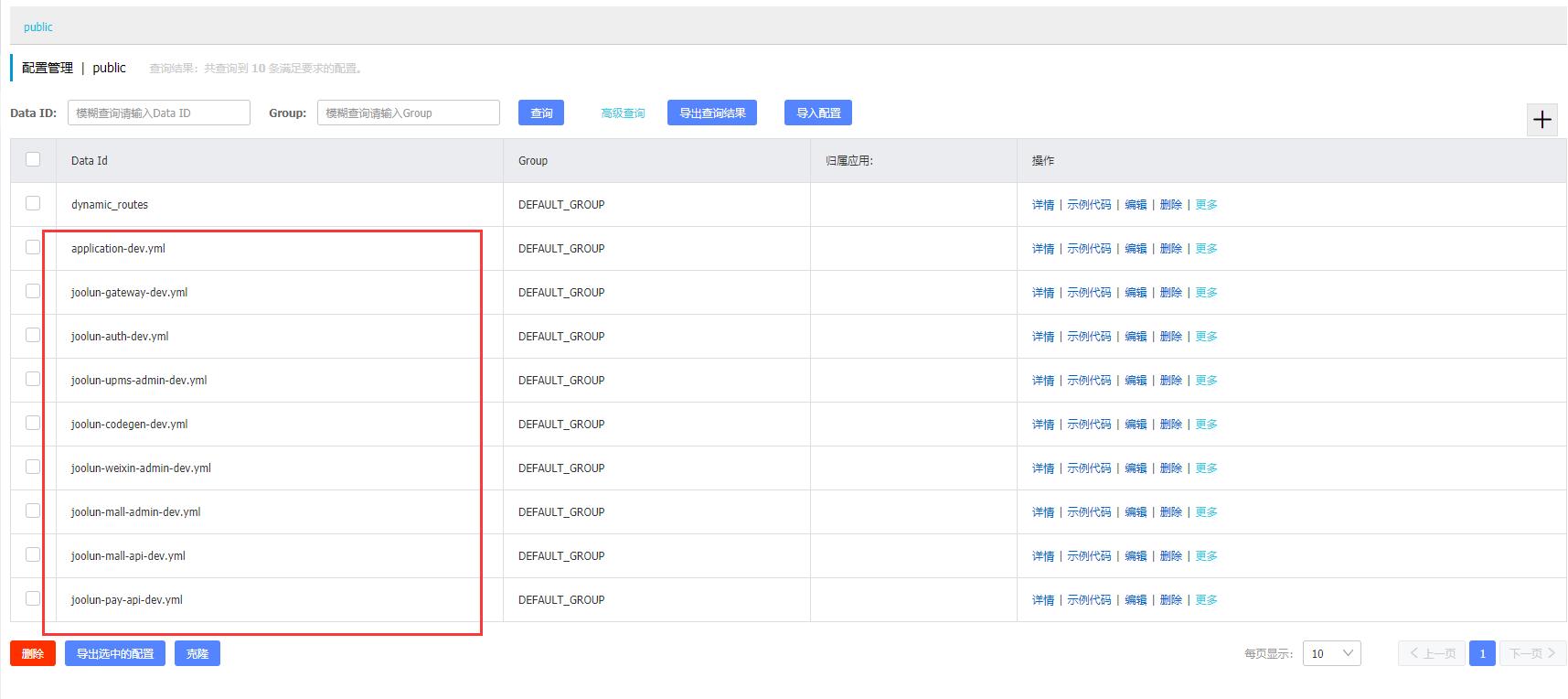 application-dev.yml:修改redis密码、mysql账号\密码、分布式锁klock密码、elasticsearch配置
注意冒号后面要带一个空格,redis和mysql的密码不要用纯数字,否则无法启动
-
然后idea依次启动
JooLunGateWayApplication(网关)
JooLunAuthApplication(认证授权) JooLunUpmsApplication(后台管理模块) JooLunMonitorApplication(服务监控模块) JooLunWeiXinApplication(微信管理模块) JooLunMallApplication(商城管理模块) JooLunMallApiApplication(商城API模块) JooLunPayApplication(商城支付模块) JooLunLiveApplication(直播模块) JooLunCodeGenApplication(代码生成模块) ``` 注意每个服务是否有报错

- 将redis的key过期推送功能打开,否则订单无法自动取消(自行百度redis的key过期推送怎么打开)
- 后台【文件存储配置】配置存储服务,不配无法上传图片,详情查看文档04.08-文件上传和存储功能
后端页面(joolun-plus-ui)发布
- 特别说明:请不要自己随意升级package.json里的sdk版本,特别是avue版本,很可能会引起很多问题
- 确认已经安装好了node和npm
- WebStorm(或VsCode)打开(file-open)前端代码(joolun-plus-ui)
- 在joolun-plus-ui目录下运用如下命令
如果您还没安装 pnpm,请执行下面命令进行安装(mac 用户遇到安装报错请在命令前加上 sudo)
pnpm安装各sdk包npm install -g pnpmpnpm install --registry=https://registry.npmmirror.com
注意:一定要运行的命令。安装avue的指定版本命令,因为新版可能会引起bug
pnpm i @smallwei/avue@3.5.3
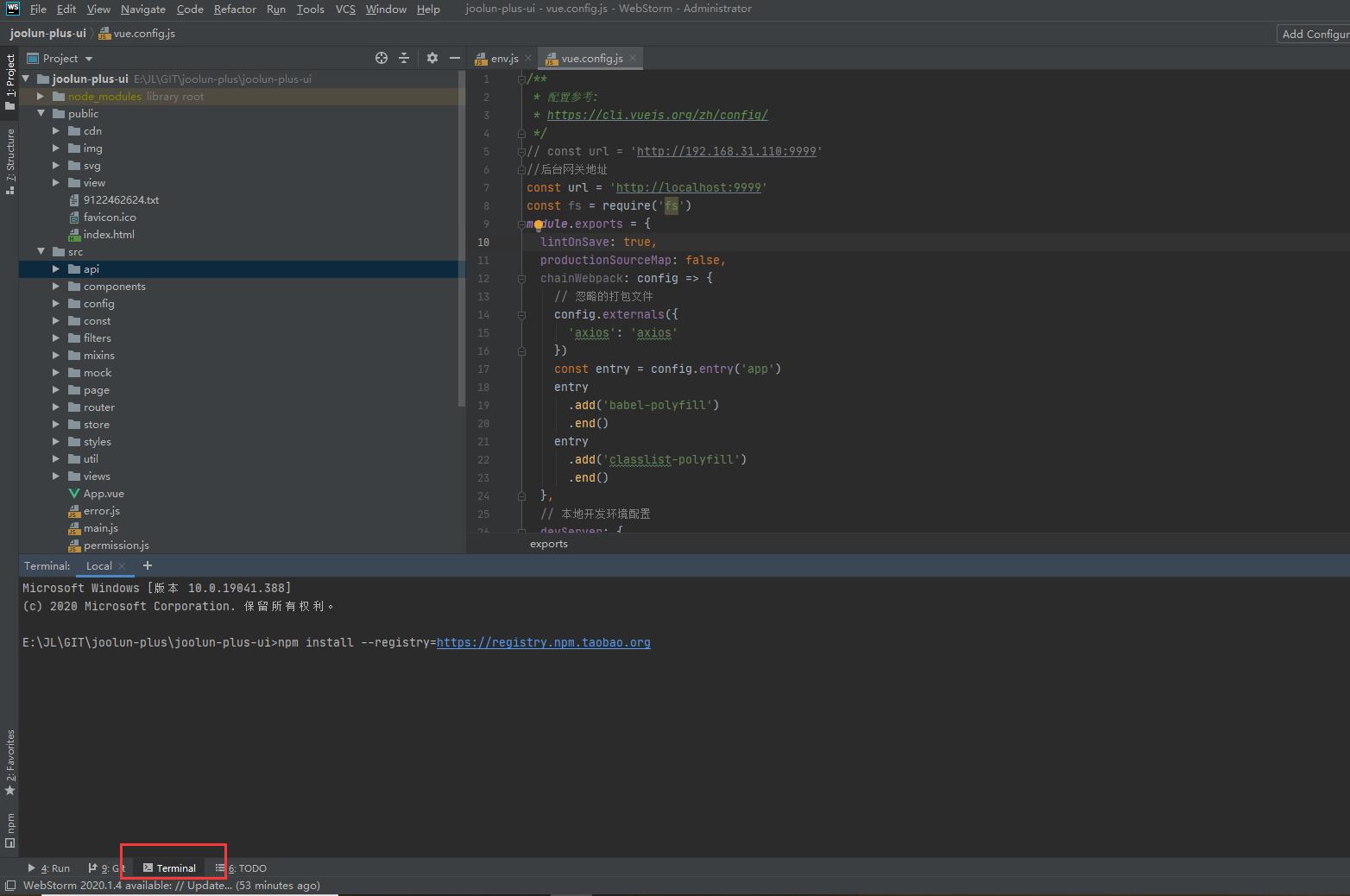
-
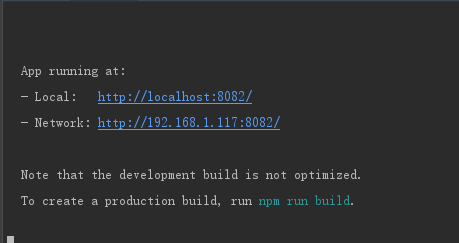
install完成后,启动平台
pnpm dev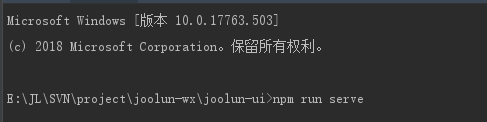
-
访问地址:localhost:8082 管理员账号/密码:admin/www.joolun.com
后台服务不在本机
- 在实际开放过程中,前后端可能会由不同的人开发,所以后台服务(joolun-plus)可能不在本地,而是运行在其他同事电脑上。所以需要改下接口访问地址
- 后端页面:修改
joolun-plus-ui/vue.config.ts中的url;直接是网关服务(默认:ip:9999)的访问地址 - 小程序端:修改
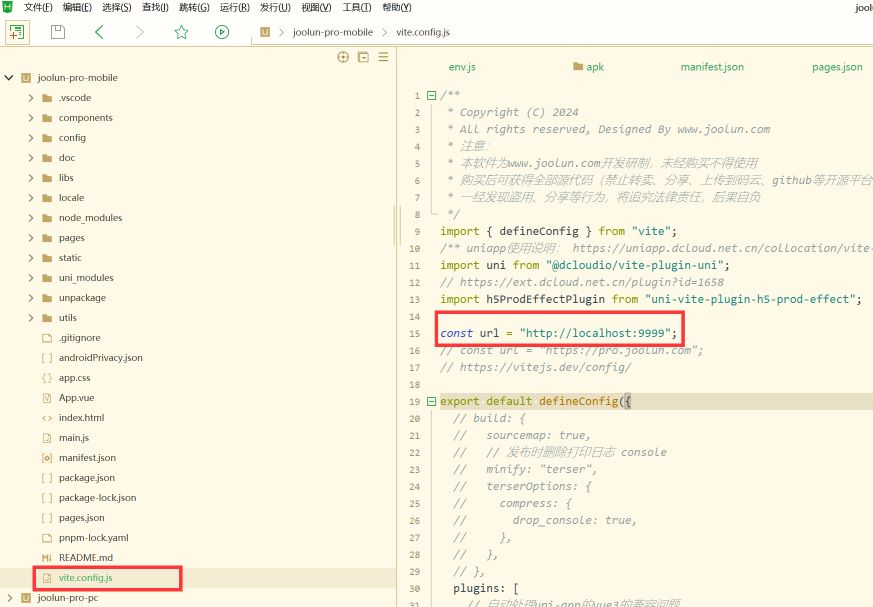
joolun-plus-uniapp/config/env.js中的basePath;可以是后台(joolun-plus-ui)访问地址,也可以直接是网关服务(默认:ip:9999)的访问地址 - H5端:修改
joolun-plus-uniapp/vue.config.js中的url;可以是后台(joolun-plus-ui)访问地址,也可以直接是网关服务(默认:ip:9999)的访问地址