服务器最低配置:2核12g可用内存
说明
- Docker部署不需要配置hosts
- Docker部署包含了mysql、redis、es等其他所需的软件
- 生产环境为了服务器的安全性,建议只开放80和443端口
joolun-plus打包
mvn clean install
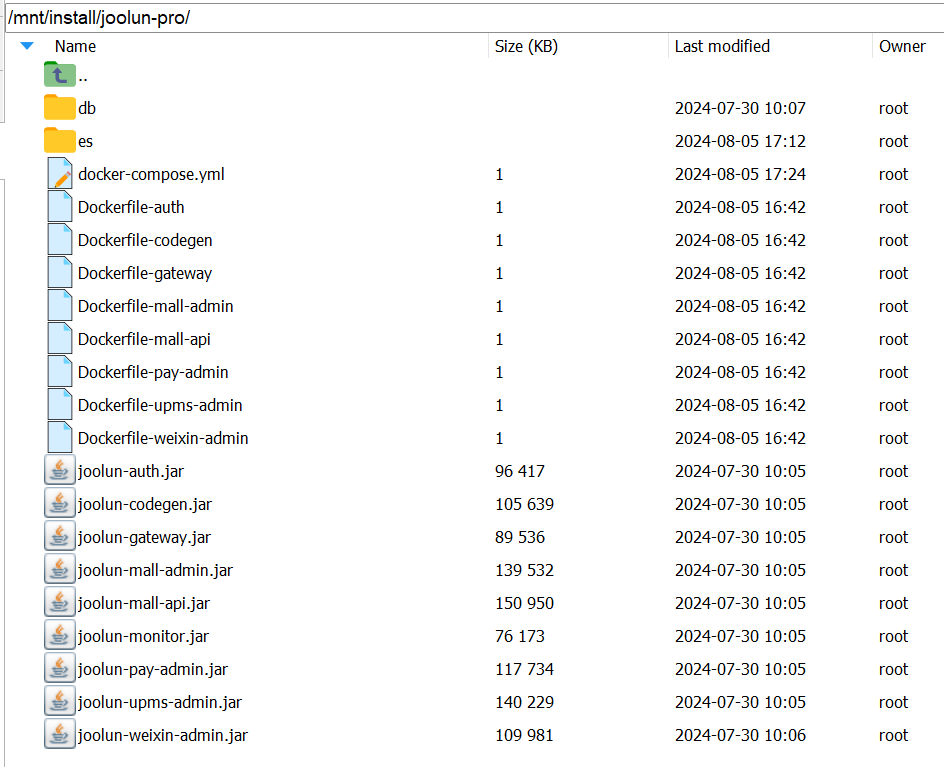
打包完成后,在C:\joolun-plus-jar目录下会生成所需的jar包,将所有jar包上传到服务器/mnt/install/joolun-plus/目录
db和es两个目录整个上传到服务器/mnt/install/joolun-plus/目录
docker-files目录中的配置文件上传到服务器/mnt/install/joolun-plus/目录
开始部署
1、cd到joolun-plus主目录下
cd /mnt/install/joolun-plus
2、给ES数据目录设置权限:
mkdir es/data && chmod 777 es/data
3、构建镜像
docker-compose build
- 由于docker被墙,可能拉取不到镜像,可直接用我们提前下载好的,云盘: https://pan.baidu.com/s/1YyuQR7pmmX1hzeQ5jAgk_A?pwd=de9f ;如能拉取到docker镜像,此步骤可省略
//docker加载镜像
docker load < elasticsearch861.tar
docker load < minio20210422.tar
docker load < mysql8028.tar
docker load < nacos223.tar
docker load < openjdk17.tar
docker load < redis504.tar
4、启动容器 (-d 第一次不要加,方便看报错)
docker-compose up -d
5、等待5分钟
6、重启服务的命令
docker-compose down; docker-compose up -d
相关docker操作命令
#列出所有的容器 ID
docker ps -aq
#停止所有的容器
docker stop $(docker ps -aq)
#删除所有的容器
docker rm -f $(docker ps -aq)
#删除所有的镜像
docker rmi -f $(docker images -q)
#进入某个容器
docker exec -it 容器名称 /bin/sh
docker exec -it joolun-nacos /bin/sh
#参看容器日志
docker logs 容器名称
docker logs joolun-nacos
#单独启动某个容器
docker start 容器名称
docker start joolun-nacos