
在此我们提供两部署方式
- Docker-compose一键部署,无需安装中间件,操作简单配置少:请查看 01.10-Docker-容器部署
- jar传统部署,需安装中间件,操作稍复杂:继续查看本节
说明
- 请严格按照教程操作;不要自己改库名、改包名、端口等,教程上没有说的就不要动,这样出了问题我们才好给你排查,等你熟悉项目了再改也不迟;因自己改了教程之外的东西出了问题来咨询技术的,我们都不受理
- 生产环境为了服务器的安全性,建议只开放80和443端口
生产环境准备(注意版本)
- centos7服务器一台(带公网IP、80和443端口)(最低要求配置2核CPU+16G内存+5M带宽;普通低压环境先建议4核CPU+16G内存+10M带宽配置,具体按自己业务量加配;👍推荐服务器),禁止用虚拟机
- MySql8(MySql版本至少5.7或者5.7+,强烈推荐mysql8,建议安装在本机或同一局域网,否则可能会因为网络问题引起超时)
- Redis(建议安装在本机或同一局域网,否则可能会因为网络问题引起超时)
- JDK17
- nginx
- 阿里OSS、七牛云、minio、腾讯cos 四选一
- 阿里短信
- 一个完成ICP备案域名,用于访问后台管理、移动h5、PC H5
- 给域名申请https证书
- 申请好小程序一个(我们演示小程序的类目是:商家自营 > 家电/数码/手机)
- 申请好微信、支付宝收款账号各一个(服务商和普通商户都可)
- OpenIM v2.3.3
- Elasticsearch v8.6.1,需和其他服务安装在本机或同一局域网,用内网IP连接
- RocketMQ v5.3.2,需和其他服务安装在本机或同一局域网,用内网IP连接
- 快递100key一个
- 必须保证机器的外部网络是通的
后端服务(joolun-plus)部署
-
服务器安装mysql8、redis(自行百度)
-
服务器安装Elasticsearch v8.6.1,参考 04.12-Elasticsearch-使用
-
服务器安装RocketMQ v5.3.2,参考 04.03-RocketMQ-消息队列
-
导入数据库(joolun-plus/db)
-
服务器hosts配置
- ❗特别说明:请一定要按此步骤配置hosts,禁止修改代码中配置成IP或localhost
- hosts配置完成后,逐个ping joolun-xx 确认可以使用!
# vi /etc/hosts127.0.0.1 joolun-plus-nacos 127.0.0.1 joolun-plus-gateway 127.0.0.1 joolun-plus-redis 127.0.0.1 joolun-plus-mysql 127.0.0.1 joolun-plus-es 127.0.0.1 joolun-plus-mq-namesrv -
用idea打包
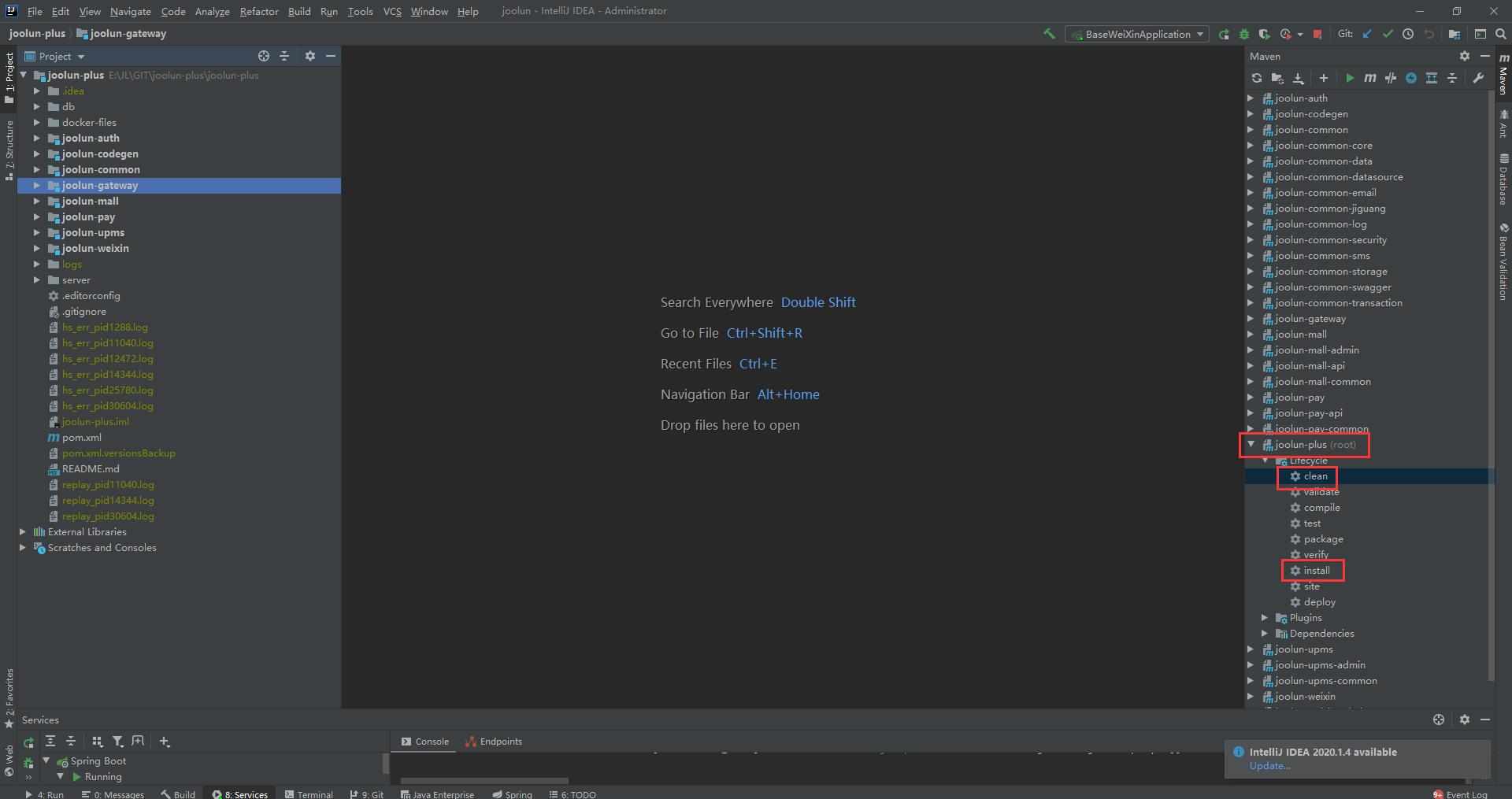
先在Maven操作界面找到项目的root主目录下的Lifecycle,点击clean,clean完成后点击install,如下图
-
打包完成后,在
C:\joolun-plus-jar目录下会生成所需的jar包,将所有jar包上传到服务器/mnt/install/joolun-plus/目录,目录自建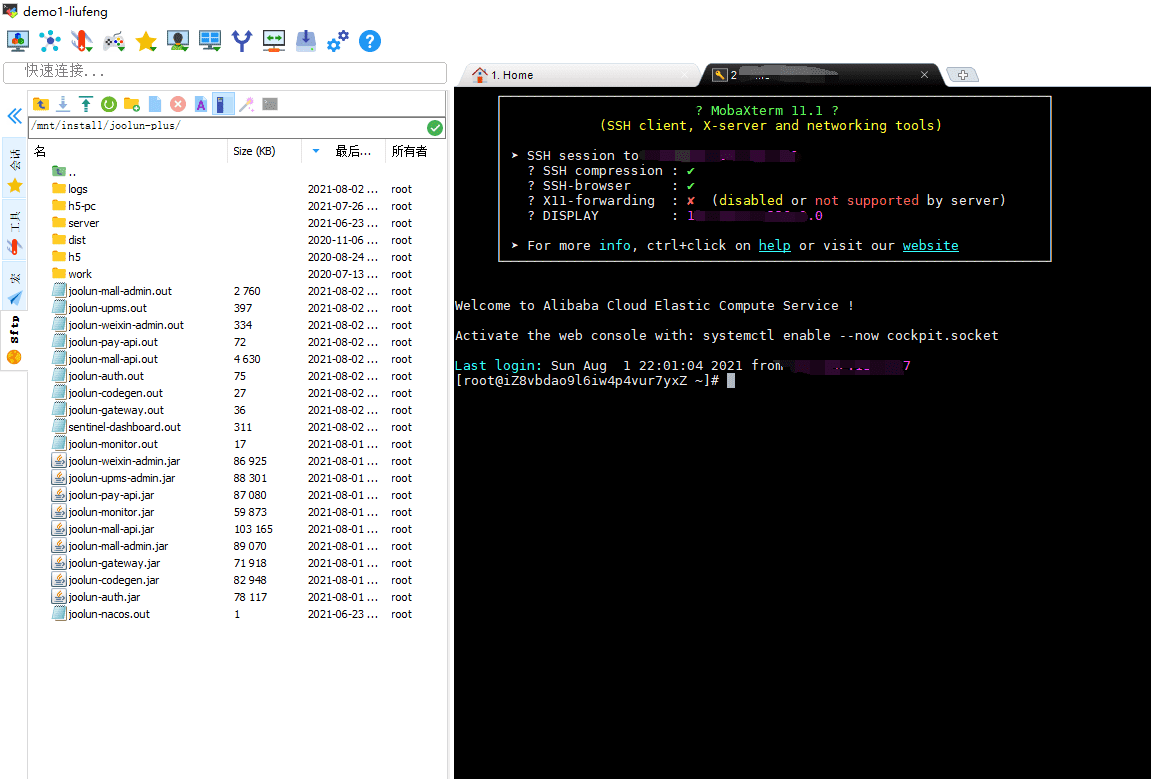
注:.out是日志文件在启动后会生成
-
将项目中的
joolun-plus/server包也上传到/mnt/install/joolun-plus/目录 -
将nacos配置文件中的数据库账号密码改成生产环境的(joolun-plus/server/nacos-server/conf/application.properties)
db.num=1 db.url.0=jdbc:mysql://joolun-plus-mysql:3306/joolun_plus_config?serverTimezone=GMT%2B8&characterEncoding=utf8&connectTimeout=1000&socketTimeout=3000&autoReconnect=true db.user=root db.password=root -
cd到joolun-plus主目录
-
先启动nacos,nacos要一直运行不要关了(第一次启动先用
sh server/nacos-server/bin/startup.sh -m standalone在控制台中运用,这样方便看报错),确定启动没问题了,再用nohup命令后台运用;确保日志文件/server/nacos-server/logs/start.out无报错,nacos才算启动成功# nohup sh server/nacos-server/bin/startup.sh -m standalone >joolun-nacos.out & -
nacos启动成功后,浏览器中打开http://IP:8848/nacos 账号密码:nacos/nacos(生产环境记得修改初始密码),如访问不了检查下防火墙是否开放了8080端口
-
nacos控制台中修改相关密码
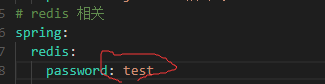
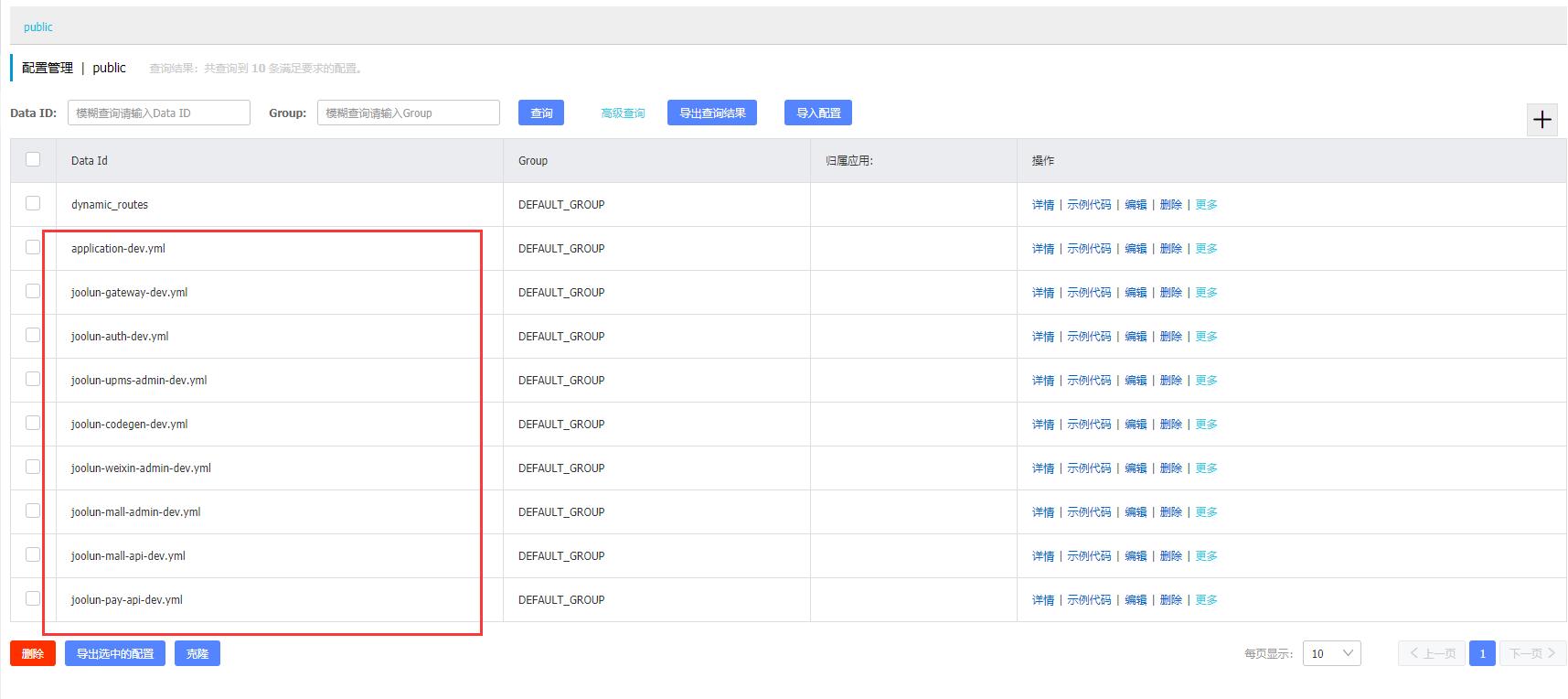 application-dev.yml:修改redis密码、mysql账号\密码、分布式锁klock密码、elasticsearch配置,并配置 04.16-OpenIM-客服系统 信息
注意冒号后面要带一个空格
-
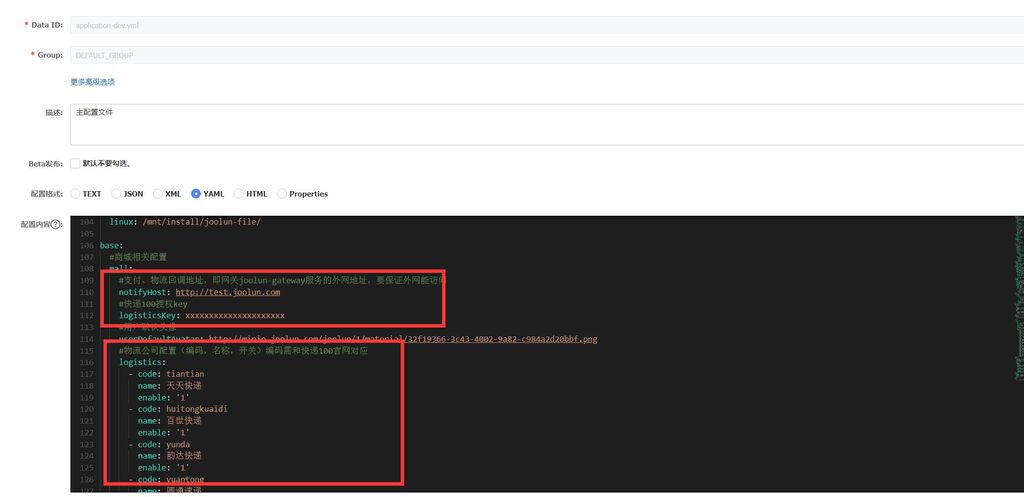
修改回调地址(application-dev.yml);回调地址为nginx中配置的http地址即后台的访问地址,也可以直接设为网关ip:9999(默认端口9999)地址。快递100https协议好像不支持,收不到回调
注:回调地址要外网能访问,不然收不到支付结果、退款结果、物流信息等
-
逐个启动服务
启动前清理下redis
如果之前启动过,一定要先kill掉之前的进程再启新的,同一个服务不要启多次
通过以下命令查看是否有服务启动,有则kill -9杀掉
# ps -ef|grep joolun-nohup java -Xms16m -Xmx256m -jar joolun-gateway.jar >joolun-gateway.out & nohup java -Xms16m -Xmx256m -jar joolun-auth.jar >joolun-auth.out & nohup java -Xms16m -Xmx512m -jar joolun-upms-admin.jar >joolun-upms-admin.out & nohup java -Xms16m -Xmx256m -jar joolun-weixin-admin.jar >joolun-weixin-admin.out & nohup java -Xms16m -Xmx256m -jar joolun-mall-api.jar >joolun-mall-api.out & nohup java -Xms16m -Xmx512m -jar joolun-mall-admin.jar >joolun-mall-admin.out & nohup java -Xms16m -Xmx256m -jar joolun-pay-admin.jar >joolun-pay-admin.out & nohup java -Xms16m -Xmx256m -jar joolun-live-admin.jar >joolun-live-admin.out & nohup java -Xms16m -Xmx256m -jar joolun-monitor.jar >joolun-monitor.out &# 代码生成器codegen一般不需要在生产环境启动 nohup java -Xms16m -Xmx256m -jar joolun-codegen.jar >joolun-codegen.out &可以根据自己机器实际配置通过修改
-Xms16m -Xmx256m的值分配内存 -
查看每个服务的.out日志文件,看是否有报错,没有报错说明服务启动成功,如有报错请根据错误信息排查问题
-
将redis的key过期推送功能打开,否则订单无法自动取消(自行百度redis的key过期推送怎么打开)